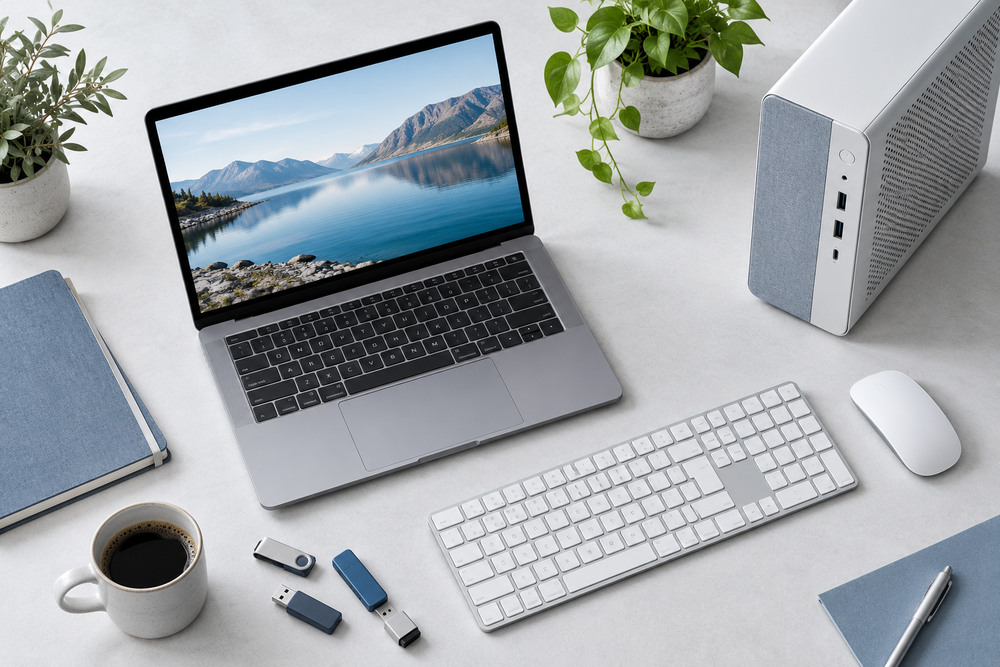

Quand une copie de fichiers s’interrompt, il est naturel d’être inquiet. Plusieurs causes courantes sont matérielles ou liées à l’espace disponible. Voici un guide pratique, étape par étape, pour vérifier la connexion et l’espace sans effectuer d’opérations risquées.
Avant de commencer — prérequis et environnement
- Ordinateur allumé et accessible. Si possible, branchez l’alimentation (portable) pour éviter une coupure de batterie.
- Accès au périphérique de destination (clé USB, disque dur externe, dossier réseau, NAS).
- Comptez sur des gestes simples et réversibles : reconnecter, changer de port, redémarrer, vérifier l’espace.
Étapes de vérification rapides (ordre recommandé)
-
Lire le message d’erreur affiché.
Notez exactement ce qui est écrit. Un message indiquant « Espace insuffisant », « Erreur de périphérique » ou « La connexion a été interrompue » oriente différemment le dépannage.
-
Vérifier l’espace disponible sur la destination.
Ouvrez l’explorateur de fichiers (Windows) ou le Finder (macOS) et regardez l’espace libre du disque ou de la clé USB. Sur macOS, sélectionnez le périphérique et choisissez Lire les informations (Get Info) pour voir l’espace. Si l’espace est inférieur à la taille des fichiers que vous copiez, libérez de la place ou choisissez une autre destination.
-
Tester la connexion physique.
- Si c’est une clé USB ou un disque externe : débranchez puis rebranchez le câble et essayez un autre port USB. Préférez un port directement sur l’ordinateur plutôt qu’un hub non alimenté.
- Si c’est un disque alimenté (ex. disque externe avec adaptateur) : vérifiez que l’alimentation est branchée et l’indicateur d’activité du disque s’allume.
-
Vérifier la connexion réseau pour un dossier distant.
Si vous copiez vers un dossier sur un autre ordinateur ou un NAS, assurez-vous que l’appareil distant est allumé et connecté au réseau. Si possible, ouvrez un autre fichier ou dossier sur ce même emplacement pour confirmer l’accès.
-
Essayer une copie simple et contrôlée.
Copiez un petit fichier (par exemple un fichier texte) vers la même destination. Si le petit fichier passe, réessayez la copie en plusieurs morceaux plutôt qu’un grand lot.
-
Vérifier les permissions.
Tentez de copier un fichier sur le Bureau ou dans votre dossier Documents. Si vous pouvez copier localement mais pas sur la destination, le problème peut être un droit d’écriture sur la destination (lecture seule ou compte utilisateur limité).
-
Redémarrer les appareils impliqués.
Redémarrez l’ordinateur et, si applicable, le disque externe, le routeur ou le NAS. Un simple redémarrage règle parfois une connexion instable.
Conseils complémentaires sûrs
- Copiez par petits lots : pour de très gros dossiers, sélectionnez quelques dossiers à la fois plutôt qu’une unique opération massive.
- Évitez d’interrompre mécaniquement la copie (retirer une clé sans l’éjecter) sauf si l’appareil est éteint. Préférez l’éjection logicielle quand c’est possible.
- Si le périphérique est ancien ou bruyant, envisagez de le sauvegarder rapidement sur un autre support : l’activité mécanique peut être un signe d’usure.
Résultat attendu et que faire en cas d’échec
- Si la cause était l’espace, la copie réussira après avoir libéré de la place. Résultat attendu : fichiers visibles sur la destination et taille cohérente.
- Si la cause était la connexion, la copie de test petite fonctionnera et la copie complète fonctionnera mieux en segments. Si la connexion reste interrompue malgré le changement de port et le redémarrage, le câble ou le périphérique peut être défectueux.
- En cas d’échec persistant malgré ces étapes : évitez les manipulations risquées (création de partitions, réinitialisation, formatage). Prenez une sauvegarde des données accessibles et demandez une aide spécialisée pour un diagnostic matériel ou la récupération de données.
Quand demander de l’aide
- Vous entendez des bruits inhabituels (clics répétitifs) ou le disque n’est pas reconnu du tout après plusieurs ports/câbles : cela peut indiquer un problème matériel.
- Vous n’êtes pas sûr des droits à appliquer ou craignez de perdre des données : demandez une assistance pour éviter des manipulations irréversibles.
Accompagnement et formation informatique personnalisée chez DI77